类型:手机必备 更新:2025-12-18 19:18:41
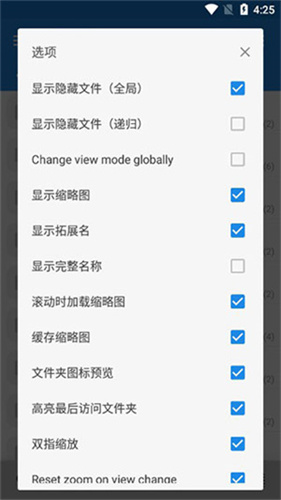
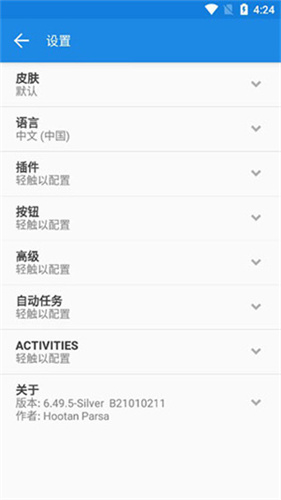
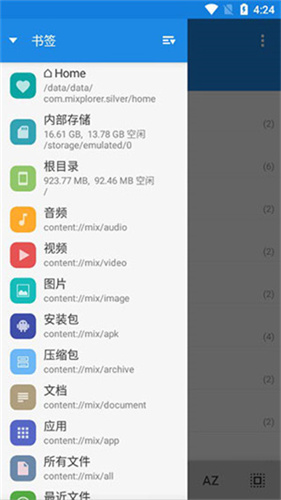
MiXplorer文件管理器是一款功能全面且高度可定制的Android文件管理工具。它不仅支持基础的本地文件操作(如复制、移动、重命名),还集成了强大的插件生态,可通过Archiver插件处理7z/Zip/TAR等压缩格式,通过SMB插件实现局域网文件共享,并通过Tagger插件编辑元数据。其特色在于深度整合云存储服务(如Box、Drive及国内百度网盘等19个平台),同时提供Root权限访问、OTG外接设备支持(兼容FAT32/exFAT/NTFS格式)以及内置FTP/HTTP服务器引擎,实现跨设备高效传输。
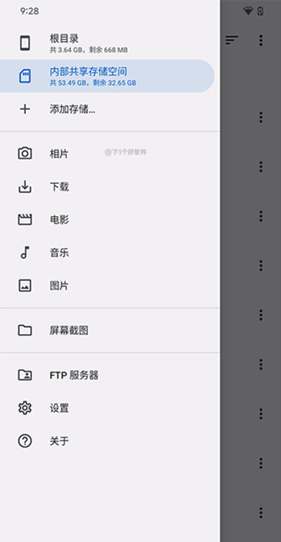
1、支持脚本执行和代码修改,高级用户可直接编辑 APK 字节码或运行自定义脚本。
2、提供批量重命名功能,支持正则表达式和编号递增,可一次性修改多个文件的名称或属性。
3、内置专业级文本编辑器,支持代码高亮、正则搜索替换,可流畅编辑大文件并自动识别编码。
1、拥有多格式压缩解压引擎,支持 7z、Zip、RAR 等主流格式,可直接编辑压缩包内文件,无需解压。
2、具备智能文件分类浏览功能,能自动聚合图片、视频、文档等类型,还支持按微信、QQ 等来源快速筛选。
3、全面兼容 FAT32、exFAT、NTFS 等文件系统,支持 NTFS 只读访问,在 Root 权限下可实现完整读写操作。
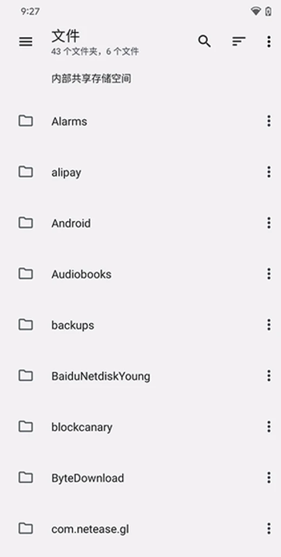
1、支持左右分屏,让文件复制、移动等批量处理更直观高效,还支持多标签页浏览,横屏模式下标签数量无限制。
2、内置文件加密功能,支持 EncFS 全存储加密和 Aescrypt 格式加密,能为敏感文件设置密码保护,确保隐私安全。
3、支持 FTP、SMB、WebDAV、蓝牙等多种网络协议,可直接访问局域网共享文件或连接 Google Drive 等云存储服务。
一、搭建 FTP 服务器(实现手机间文件互传)
1. 开启 FTP 服务器(主机手机操作)
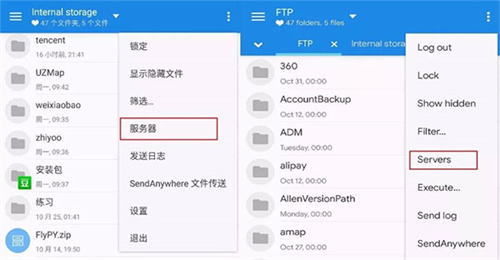
打开作为“FTP服务器”的手机上的MiXplorer,点击右上角“三个点”(菜单按钮)。
在弹出的菜单中,找到并点击“服务器”(英文界面对应“Servers”)。
2. 启动 FTP 服务
进入“服务器”界面后,选择“开始 FTP 服务器”(英文界面对应“Start FTP 服务器”)。
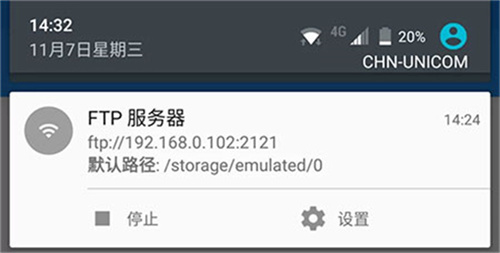
启动后,界面会显示FTP地址(如“ftp://192.168.1.100:2121”),需记住该地址供其他设备连接。
3. 其他手机连接 FTP(客户端手机操作)
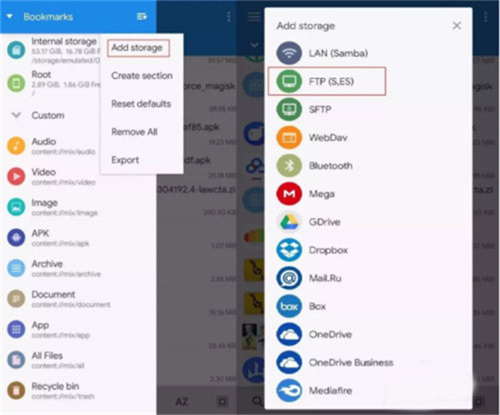
打开另一台手机的MiXplorer,点击左上角“添加存储器”(英文界面对应“Add storage”)。
在弹出的选项中选择“FTP”,输入主机手机显示的FTP地址,完成连接后即可复制拷贝文件。
二、添加 OneDrive 网盘存储器
1. 进入网盘添加界面
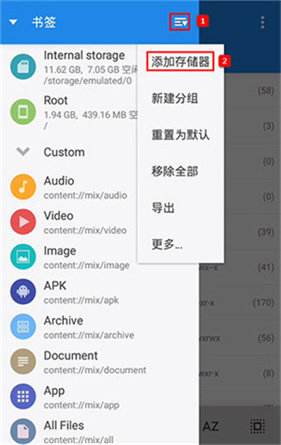
在MiXplorer主界面,点击左上角“添加存储器”标识(与FTP添加入口相同)。
在展开的界面中,找到并点击“添加网盘存储器”选项,进入网盘类型选择页。
2. 配置网盘参数
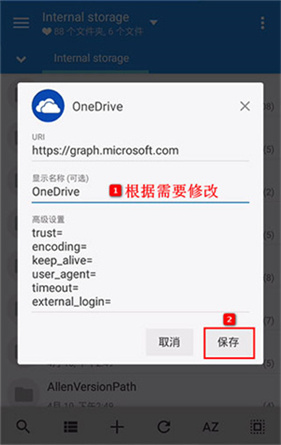
选择“OneDrive”作为目标网盘,根据界面提示修改配置(如显示名称、同步路径)。
确认配置无误后,点击“保存”按钮,进入安全验证环节。
3. 密钥加密与账号登录
系统会提示“设置密钥进行加密”,该步骤可选:加密可提升安全性,也可直接点击“跳过”。
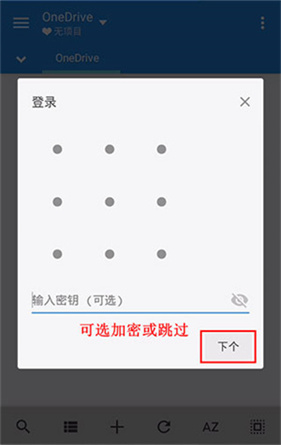
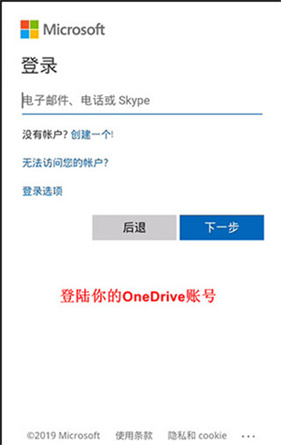
完成加密设置后,输入OneDrive账号(邮箱/手机号)及密码,点击“登录”即可完成绑定。
MiXplorer文件管理器以用户体验为核心,提供简洁直观的界面和丰富的自定义选项。用户可自由更换主题色彩、配置多标签页浏览(支持横屏双面板及文件拖拽),并利用批量操作功能快速处理大量文件。其高级搜索能力可精准定位内容,而HTML查看器支持预览MHT/Markdown等特殊格式。安全方面具备Aescrypt加密和EncFS卷保护机制,重要文件还可通过"秘密盒子"功能隐藏。